Implementasi Hero Animation dan Shared Element Transition di Flutter

Bagaimana Hero Widget Menjembatani Dua Route
Hero adalah widget yang memasangkan dua elemen visual pada dua route berbeda. Pasangan tersebut dikenali dari nilai tag yang identik. Saat kita memanggil Navigator.push, Flutter mencari Hero dengan tag yang sama di route asal dan route tujuan.
Selama transisi berlangsung, HeroController memindahkan widget dari subtree route asal ke overlay sementara. Overlay ini berada di atas kedua route, sehingga elemen tidak terpotong oleh batas Scaffold atau AppBar. Setelah animasi selesai, widget dilepas dari overlay dan route tujuan menampilkan versi aslinya.
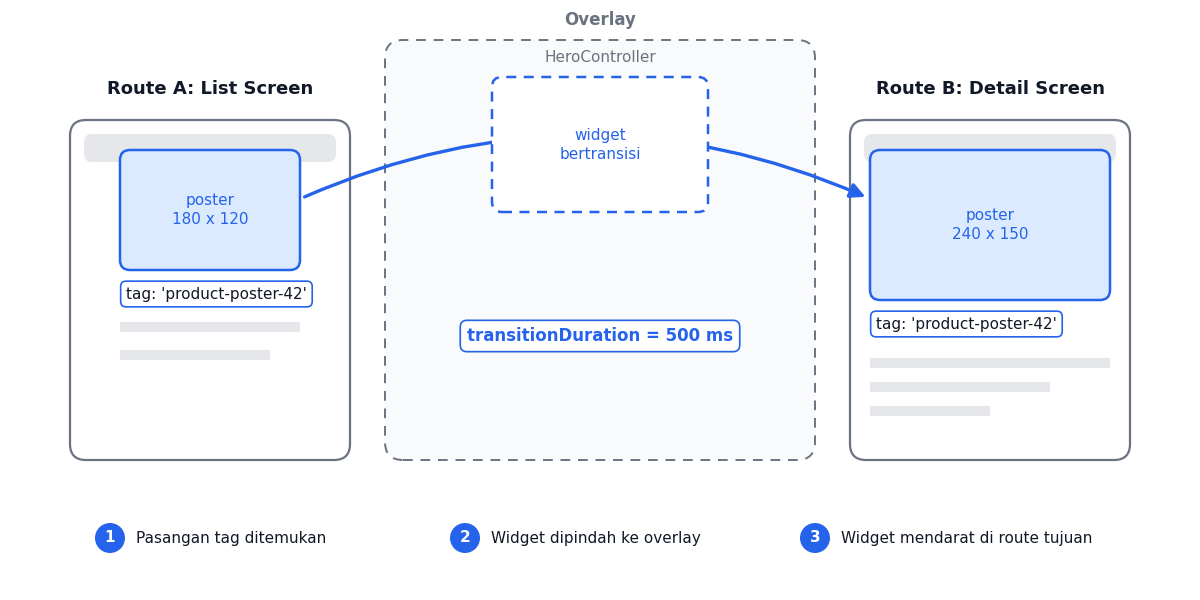
Gambar: Diagram alur perpindahan elemen Hero melalui overlay antar route — Sumber: Rumah Coding
Kedua Hero harus berada di dalam route yang sedang bertransisi. Jika salah satu sudah di-unmount sebelum animasi dimulai, misalnya karena list di-rebuild, pasangan tidak ditemukan dan animasi dilewati.
flightShuttleBuilder menentukan widget apa yang dirender selama penerbangan. Secara default Flutter memakai child dari Hero sumber, lalu menginterpolasi ukuran dan posisinya menuju tujuan. Widget tujuan baru terlihat setelah animasi selesai, sehingga perbedaan gaya antar screen tidak terlihat di tengah jalan.
Durasi animasi mengikuti transitionDuration milik route, bukan pengaturan terpisah pada Hero. Nilai ini menjadi penghubung antara animasi halaman dan pergerakan elemen. Jika route selesai lebih cepat, Hero ikut berhenti.
Sebelum animasi dimulai, Flutter menyamakan ukuran dan posisi awal Hero sumber dengan layout kartu. Titik awal penerbangan selalu cocok dengan posisi elemen saat itu, termasuk setelah list di-scroll.
Anggap Hero sebagai satu objek yang sama yang berpindah posisi, bukan dua gambar terpisah yang saling menimpa.
Membangun Pasangan Hero Pertama pada List dan Detail Screen
Kita membangun dua screen: katalog produk sebagai sumber dan detail screen sebagai tujuan. Keduanya membungkus Image.network dengan Hero. Nilai tag diambil dari id produk agar unik per item.
tag statis untuk semua kartu membuat Flutter menganggap seluruh gambar sebagai pasangan yang sama. Akibatnya, gambar yang terbang bisa berasal dari kartu yang salah. Gunakan pola seperti product-poster-${product.id} supaya setiap item punya identitas sendiri.
Atribut visual yang berubah perlu diselaraskan. Pada contoh ini kedua sisi memakai fit: BoxFit.cover dan borderRadius yang sama, sedangkan tinggi gambar berbeda. Perbedaan tinggi itulah yang dianimasikan. Jika fit berbeda, gambar terlihat melompat tepat sebelum animasi selesai.
Material pada widget tujuan mencegah artefak visual saat Hero melewati batas Scaffold. Lapisan ini memberi konteks tema dan elevation pada gambar yang sedang bergerak.
Alur navigasi memakai Navigator.push biasa. Hero sudah menangani animasi elemen, jadi kita tidak perlu membuat AnimationController manual.
import 'package:flutter/material.dart';

class Product {
  const Product({required this.id, required this.imageUrl});
  final String id, imageUrl;
}

class ProductListScreen extends StatelessWidget {
  const ProductListScreen({super.key, required this.products});
  final List<Product> products;

  @override
  Widget build(BuildContext context) {
    return Scaffold(
      appBar: AppBar(title: const Text('Katalog')),
      body: ListView.builder(
        itemCount: products.length,
        itemBuilder: (context, index) {
          final product = products[index];
          return GestureDetector(
            onTap: () => Navigator.of(context).push(
              MaterialPageRoute(builder: (_) => ProductDetailScreen(product: product)),
            ),
            child: Hero(
              tag: 'product-poster-${product.id}',
              child: ClipRRect(
                borderRadius: BorderRadius.circular(12),
                child: Image.network(
                  product.imageUrl,
                  height: 180,
                  fit: BoxFit.cover,
                  cacheWidth: 720,
                ),
              ),
            ),
          );
        },
      ),
    );
  }
}

class ProductDetailScreen extends StatelessWidget {
  const ProductDetailScreen({super.key, required this.product});
  final Product product;

  @override
  Widget build(BuildContext context) {
    return Scaffold(
      body: Material(
        child: ListView(
          children: [
            Hero(
              tag: 'product-poster-${product.id}',
              child: ClipRRect(
                borderRadius: BorderRadius.circular(12),
                child: Image.network(
                  product.imageUrl,
                  height: 280,
                  fit: BoxFit.cover,
                ),
              ),
            ),
            const Padding(padding: EdgeInsets.all(16), child: Text('Detail produk')),
          ],
        ),
      ),
    );
  }
}
Kode di atas membentuk pasangan gambar pada dua subtree yang berbeda. ProductListScreen membangun kartu dari daftar produk, lalu membuka ProductDetailScreen lewat tap pada kartu. Kedua widget gambar memakai tag yang sama, sehingga HeroController menemukan pasangannya saat route bertransisi.

Advanced Flutter State Management with BLoC
Master advanced Flutter state management by building a production-ready applicat...
Material di sekitar ListView pada detail screen memberi latar solid untuk gambar yang sedang terbang. Tanpa lapisan ini, gambar bisa terlihat menembus konten di baliknya ketika melewati batas Scaffold.
Expected output: gambar membesar dan bergerak mulus dari posisi kartu menuju posisi header detail screen. Setelah animasi selesai, gambar berhenti pada tinggi 280 dan teks detail muncul di bawahnya.
Menyusun PageRouteBuilder untuk Shared Element Transition
PageRouteBuilder memberi kendali penuh atas tiga hal: transitionDuration, reverseTransitionDuration, dan transitionsBuilder. Shared element transition terjadi ketika Hero dan route kustom berjalan pada timeline yang sama. Durasi route harus cukup panjang agar pergerakan terbaca.
Pada contoh ini kita memakai 500 ms untuk arah maju dan mundur. Nilai yang terlalu pendek membuat gambar tiba sebelum mata sempat mengikuti arahnya. Nilai yang terlalu panjang membuat aplikasi terasa lambat saat dibuka berulang kali.
Route bawaan MaterialPageRoute memakai durasi sekitar 300 ms. Angka itu sering terlalu cepat untuk perpindahan gambar berukuran besar, sehingga route kustom lebih tepat dipakai di sini.
transitionsBuilder mengombinasikan FadeTransition dan SlideTransition untuk isi halaman. Hero tetap menangani elemen yang dipasangkan. Hindari membungkus ulang child Hero dengan transformasi tambahan di dalam builder ini, karena dua transformasi pada elemen yang sama membuat posisinya meleset.
Parameter secondaryAnimation dipakai saat route baru muncul di atas route ini. Pada contoh, nilainya tidak diolah karena transisi hanya berjalan satu arah.
CurvedAnimation dengan Curves.easeInOutCubic membuat akselerasi awal dan akhir konsisten. reverseCurve memakai easeInOutCubic.flipped supaya arah kembali tidak terasa patah.
opaque: false hanya dipakai bila kita perlu melihat route di belakangnya, misalnya dialog setengah layar. Untuk halaman penuh, biarkan default true agar Flutter melewati render route di bawahnya.
import 'package:flutter/material.dart';

const Duration productTransitionDuration = Duration(milliseconds: 500);

/// Route khusus untuk membuka detail produk dengan transisi 500 ms.
/// Dipakai bersama Hero bertag `product-poster-<id>`.
PageRoute<void> buildProductRoute(Product product) {
  return PageRouteBuilder<void>(
    settings: RouteSettings(name: '/product/${product.id}'),
    transitionDuration: productTransitionDuration,
    reverseTransitionDuration: productTransitionDuration,
    pageBuilder: (context, animation, secondaryAnimation) {
      return ProductDetailScreen(product: product);
    },
    transitionsBuilder: (context, animation, secondaryAnimation, child) {
      final curved = CurvedAnimation(
        parent: animation,
        curve: Curves.easeInOutCubic,
        reverseCurve: Curves.easeInOutCubic.flipped,
      );

      final slide = Tween<Offset>(
        begin: const Offset(0, 0.06),
        end: Offset.zero,
      ).animate(curved);

      return FadeTransition(
        opacity: curved,
        child: SlideTransition(
          position: slide,
          child: child,
        ),
      );
    },
  );
}

extension ProductNavigation on BuildContext {
  Future<void> openProductDetail(Product product) {
    return Navigator.of(this).push(buildProductRoute(product));
  }
}

// Pemakaian di dalam ProductListScreen:
// onTap: () => context.openProductDetail(product),
//
// Untuk menutup halaman detail, cukup panggil:
// Navigator.of(context).pop();
Fungsi buildProductRoute merangkai route sekali, lalu dipakai ulang oleh setiap kartu. pageBuilder mengembalikan screen tujuan, sementara transitionsBuilder hanya mengatur konten halaman. Elemen gambar tidak disentuh di builder tersebut karena sudah dikendalikan Hero.
Extension ProductNavigation menyederhanakan pemanggilan di widget. Baris onTap pada contoh sebelumnya cukup diganti dengan context.openProductDetail(product).
Expected output: halaman detail masuk dengan fade dan slide halus selama 500 ms. Gambar tetap menyatu sebagai satu elemen bergerak, lalu fade dan slide selesai tepat saat Hero mendarat di posisi tujuan.
Menangani Tag Duplikat dan Perbedaan Gaya Antar Screen
Dua Hero dengan tag sama pada satu route memicu error "There are multiple heroes that share the same tag". Solusinya, tag harus ber-scope per item. Jika satu layar menampilkan produk dan banner sekaligus, beri prefiks berbeda pada masing-masing kelompok.
Error ini muncul saat runtime, tepat ketika route mulai bertransisi. Pesannya menyebut jumlah Hero yang berbagi tag, sehingga kita bisa menelusuri layar mana yang menyisipkan tag ganda.
placeholderBuilder menjaga layout tujuan tetap stabil saat Hero belum tiba. Selama elemen sumber terbang, ruang di tujuan bisa kosong dan mendorong widget lain ke atas. Placeholder mengisi ruang tersebut dengan widget berukuran sama.
flightShuttleBuilder dipakai ketika bentuk asal dan tujuan berbeda, misalnya thumbnail persegi menjadi header lebar. Builder ini menerima flightContext, animation, forwardHeroChild, dan toHeroChild. Kita bisa memilih child mana yang paling sesuai di setiap fase animasi.
Teks di dalam Hero sebaiknya memakai DefaultTextStyle eksplisit. Tanpa itu, ukuran font mengikuti Theme route tujuan dan teks berubah mendadak di tengah animasi. Tetapkan DefaultTextStyle yang sama pada kedua sisi pasangan.
Hero tidak melintasi Navigator bersarang secara otomatis. Setiap cabang nested navigator perlu tag berbeda, karena HeroController hanya mencari pasangan pada scope navigator yang sama.
Menjaga Performa Hero Animation di Perangkat Rendah
Jaga subtree Hero tetap ringan. Hindari BackdropFilter, bayangan besar, atau gambar resolusi penuh di dalamnya. Semua efek itu dirender ulang di setiap frame selama animasi berjalan.
Gunakan cacheWidth pada Image.network agar decoding tidak membebani frame. Pada contoh sebelumnya, list memakai cacheWidth: 720 karena gambar hanya tampil setinggi 180. Gambar beresolusi penuh baru dimuat di layar detail setelah animasi selesai.
Pastikan widget tujuan tidak memicu rebuild mahal selama transisi. Fetch data yang langsung mengubah layout akan membuat gambar tujuan bergeser saat Hero masih terbang. Tunda perubahan layout sampai animasi selesai, misalnya lewat WidgetsBinding.instance.addPostFrameCallback.
Uji dengan Flutter DevTools timeline dan aktifkan "Highlight Repaints". Frame yang melewati 16 ms perlu diperiksa, terutama pada perangkat kelas bawah. Pola yang paling sering muncul adalah gambar besar yang di-decode ulang dan bayangan bertumpuk.
Ukur durasi build dan paint pada tab Performance, bukan hanya angka frame rate. Frame rate yang tinggi bisa menyembunyikan jank pendek yang tetap terasa di perangkat kelas bawah.
Hormati preferensi aksesibilitas. Periksa MediaQuery.of(context).disableAnimations dan sediakan jalur tanpa animasi panjang. Route dengan durasi nol atau tanpa fade tetap menyampaikan perpindahan halaman tanpa memicu gerakan yang tidak nyaman.
Transisi yang halus lahir dari pemahaman alur navigasi dan struktur widget. Rumah Coding menyediakan kelas Flutter yang membahas navigasi, animasi, dan penyusunan UI aplikasi mobile secara praktis, mulai dari Hero sederhana sampai route kustom.
Kursus Terkait
Advanced Flutter State Management with BLoC
Master advanced Flutter state management by building a production-ready application. This intermediate course uses a top-down, problem-driven approach, plunging you into real-world engineering challenges. You will learn to architect scalable applications, handle complex reactive states, manage multi-BLoC communication, synchronize real-time data, and implement optimistic UI updates using industry-standard BLoC patterns.
TaskSync: Real-Time Collaborative Task Manager
- Role-Based Authentication: Secure login and session management, dynamically reflecting user states across the entire application.
- Real-Time Task Board: A Kanban-style board that instantly updates across all devices when any team member creates, moves, or deletes a task.
- Advanced Search & Filtering: High-performance local search with event debouncing to prevent unnecessary API calls.

Flutter Mobile Development
Launch your mobile development journey with this immersive, project-based Flutter course. Designed specifically for beginners, this program takes you from coding fundamentals in Dart to deploying a fully functional mobile app. You will learn to craft beautiful, responsive UIs, handle global state management, and integrate cloud backends. By the end of the course, you will have built a real-world, cloud-synced application from scratch.
DailyQuest: Gamified Habit Tracker
- Secure Authentication: User registration and login functionality using email and password.
- Cloud Data Synchronization: Real-time database integration (using Supabase or Firebase) to securely store and retrieve user habits.
- Full CRUD Operations: The ability for users to Create, Read, Update, and Delete their daily tasks and habits.