Mengelola Environment Development dengan DevContainers di VS Code
Konsep Development Container dan Masalah Konsistensi Environment
Pernah mendengar kalimat "It works on my machine"? Kalimat ini menjadi momok bagi hampir setiap tim pengembang. Satu developer menggunakan Python 3.10 di macOS, yang lain pakai Python 3.11 di Ubuntu. Library yang sama pandas versi 1.5 versus 2.0 bisa menghasilkan perilaku yang berbeda. Dependency system seperti apt, brew, atau choco menambah kompleksitas karena setiap sistem operasi punya package manager sendiri.
Masalah ini berakar pada satu hal: environment development tidak terdokumentasi dengan baik. Developer biasanya mengandalkan README yang panjang dengan instruksi setup manual. Sayangnya, instruksi ini sering tidak lengkap atau sudah usang. Anggota tim baru harus menghabiskan waktu berjam-jam hanya untuk menyelaraskan environment, belum lagi konflik versi yang muncul di tengah jalan.
Development Container atau DevContainer hadir untuk menyelesaikan masalah ini secara fundamental. Konsepnya sederhana namun powerful: kita menjalankan seluruh environment development di dalam Docker container. Semua konfigurasi ditulis sebagai kode dan di-commit ke repository. VS Code melalui Dev Containers extension menjadi pintu masuk utama. Container tidak hanya untuk production. Container berfungsi sebagai full-featured development environment dengan integrasi editor yang mulus. Kita bisa menggunakan debugger, terminal, ekstensi, dan fitur VS Code lainnya seolah-olah bekerja di lokal.
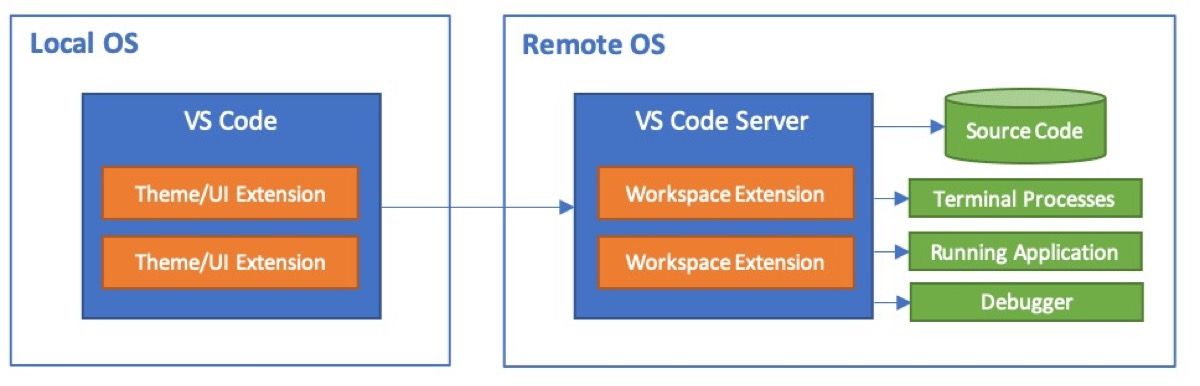
Gambar: Arsitektur Remote Development VS Code yang menunjukkan bagaimana local VS Code (UI, tema) terhubung ke VS Code Server di dalam container yang menangani ekstensi, tools, dan workspace — Sumber: [VS Code Docs](https://code.visualstudio.com/docs/devcontainers/tutorial)
Apa bedanya dengan virtual environment tradisional? venv untuk Python, rbenv untuk Ruby, atau nvm untuk Node.js hanya membungkus runtime bahasa tertentu. DevContainer membungkus seluruh sistem: sistem operasi, runtime, tools, ekstensi editor, dan konfigurasi shell dalam satu paket. Hasilnya, setiap anggota tim bekerja di lingkungan yang identik sejak detik pertama clone repository.
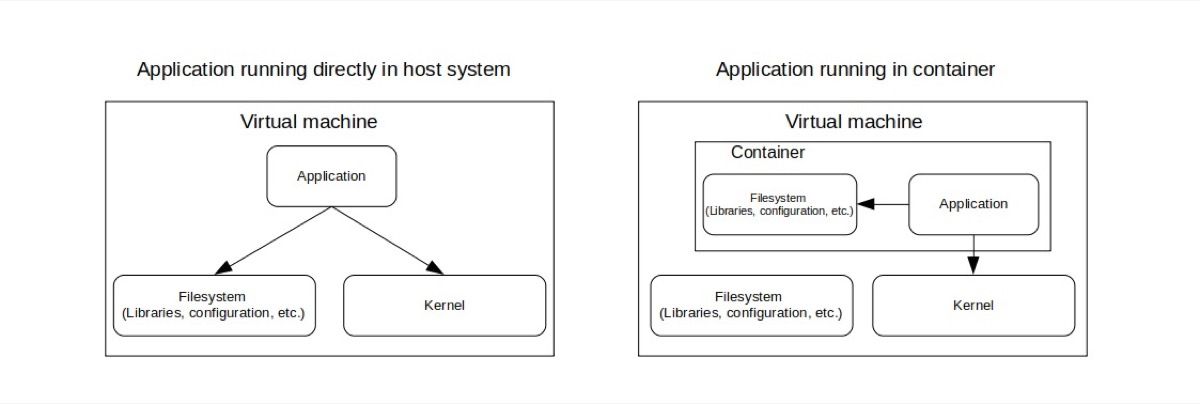
Gambar: Perbandingan antara aplikasi tradisional dan aplikasi yang di-containerize — container membungkus aplikasi dan semua dependency-nya dalam satu paket terisolasi — Sumber: [Wikimedia Commons](https://commons.wikimedia.org/wiki/File:Containers.png)
Menyusun Konfigurasi Dasar DevContainer dengan devcontainer.json dan Dockerfile
Semua konfigurasi DevContainer disimpan dalam satu folder khusus bernama .devcontainer/ di root project. VS Code akan mendeteksi folder ini secara otomatis saat membuka project. Kita punya dua pendekatan untuk menentukan image yang digunakan.
Pendekatan pertama adalah menggunakan image siap pakai dari registry. Cukup isi properti image di devcontainer.json dengan nama image publik seperti mcr.microsoft.com/devcontainers/python:3.11. Pendekatan ini praktis untuk project yang tidak membutuhkan system dependencies tambahan.
Pendekatan kedua adalah membangun image sendiri menggunakan properti build yang merujuk ke Dockerfile. ini memberi kita kontrol penuh terhadap dependencies. Kita bisa menginstal tools tambahan, mengatur environment variables, atau mengkonfigurasi user permission.
Berikut contoh konfigurasi dasar yang menggabungkan kedua pendekatan.
{
  "name": "Python Development",
  "build": {
    "dockerfile": "Dockerfile",
    "context": ".."
  },
  "forwardPorts": [8000, 5432],
  "remoteUser": "vscode",
  "containerEnv": {
    "PYTHONUNBUFFERED": "1"
  }
}FROM python:3.11-slim
RUN apt-get update && apt-get install -y \
git \
curl \
postgresql-client \
&& rm -rf /var/lib/apt/lists/*
RUN pip install --no-cache-dir poetry
USER vscode
Deep Learning Bootcamp
A beginner-friendly, highly interactive bootcamp designed to take you from found...
Properti name menjadi label container yang muncul di VS Code. forwardPorts memberi tahu VS code port mana yang perlu di-forward ke host. remoteUser menentukan user default di dalam container. containerEnv berguna untuk mengatur environment variable yang berlaku untuk session terminal dan aplikasi.
Dockerfile di atas memulai dari python:3.11-slim sebagai base image, lalu menambahkan git, curl, dan postgresql-client melalui apt-get. poetry diinstal secara global dengan pip. Perintah USER vscode memastikan kita tidak bekerja sebagai root di dalam container, menghindari masalah permission saat menulis file yang ter-mount dari host.
Memperkaya Environment dengan Ekstensi VS Code dan Otomatisasi Post-Create
DevContainer tidak hanya mengelola runtime dan system dependencies. Kita juga bisa mengotomatisasi instalasi ekstensi VS Code dan konfigurasi editor. Fitur ini sering diabaikan, padahal dampaknya sangat besar untuk konsistensi tim.
Properti extensions di devcontainer.json menerima daftar ID ekstensi VS Code. Ekstensi akan terinstal secara otomatis saat container pertama kali dibangun. Bayangkan anggota tim baru clone repository, reopen di container, dan langsung mendapat ekstensi Python, ESLint, Prettier, dan GitLens tanpa harus menginstal satu per satu.
Properti settings memungkinkan kita menerapkan pengaturan editor yang seragam. Formatting on save, default formatter, konfigurasi tema, semuanya bisa diatur. Tidak ada lagi perdebatan apakah tim menggunakan tabs atau spasi. Semua sudah ditentukan dalam kode.
Dua hook penting yang perlu dipahami: postCreateCommand dan postStartCommand. postCreateCommand dijalankan sekali setelah container selesai dibangun. ini tempat ideal untuk instalasi dependency project seperti pip install -r requirements.txt, npm install, atau setup database awal. postStartCommand dijalankan setiap kali container di-start. Kita bisa menggunakannya untuk sinkronisasi data atau menjalankan migrasi database.
Berikut konfigurasi yang lebih lengkap dengan semua elemen di atas.
{
  "name": "Python Web Development",
  "build": {
    "dockerfile": "Dockerfile",
    "context": ".."
  },
  "forwardPorts": [8000],
  "remoteUser": "vscode",
  "extensions": [
    "ms-python.python",
    "ms-python.flake8",
    "dbaeumer.vscode-eslint",
    "esbenp.prettier-vscode",
    "eamodio.gitlens"
  ],
  "settings": {
    "editor.formatOnSave": true,
    "editor.defaultFormatter": "esbenp.prettier-vscode",
    "python.formatting.provider": "flake8",
    "files.trimTrailingWhitespace": true
  },
  "postCreateCommand": "pip install -r requirements.txt && pre-commit install",
  "postStartCommand": "git pull --rebase && python manage.py migrate"
}
Alur kerjanya menjadi sangat efisien. Developer clone repository. VS Code mendeteksi folder .devcontainer/ dan menampilkan notifikasi "Reopen in Container". Setelah diklik, VS Code membangun Docker image, memulai container, menginstal semua ekstensi yang terdaftar, menerapkan pengaturan editor, dan menjalankan postCreateCommand. Semua terjadi otomatis tanpa campur tangan manual. Developer cukup menunggu beberapa menit, lalu langsung mendapat environment development yang siap pakai.
Mengelola Multi-Service Environment dengan Docker Compose dan DevContainer
Aplikasi modern jarang berjalan sendiri. Hampir selalu ada database, message broker, atau cache service. Pendekatan single container dengan satu Dockerfile tidak cukup untuk menangani skenario ini. Di sinilah properti dockerComposeFile berperan penting.
Kita bisa mendefinisikan beberapa service di file docker-compose.yml. Satu service ditandai sebagai "main container" tempat VS Code attach. Service lainnya menjadi service pendukung seperti PostgreSQL, Redis, atau RabbitMQ. Komunikasi antar service terjadi melalui internal Docker network yang sudah dikonfigurasi secara otomatis.
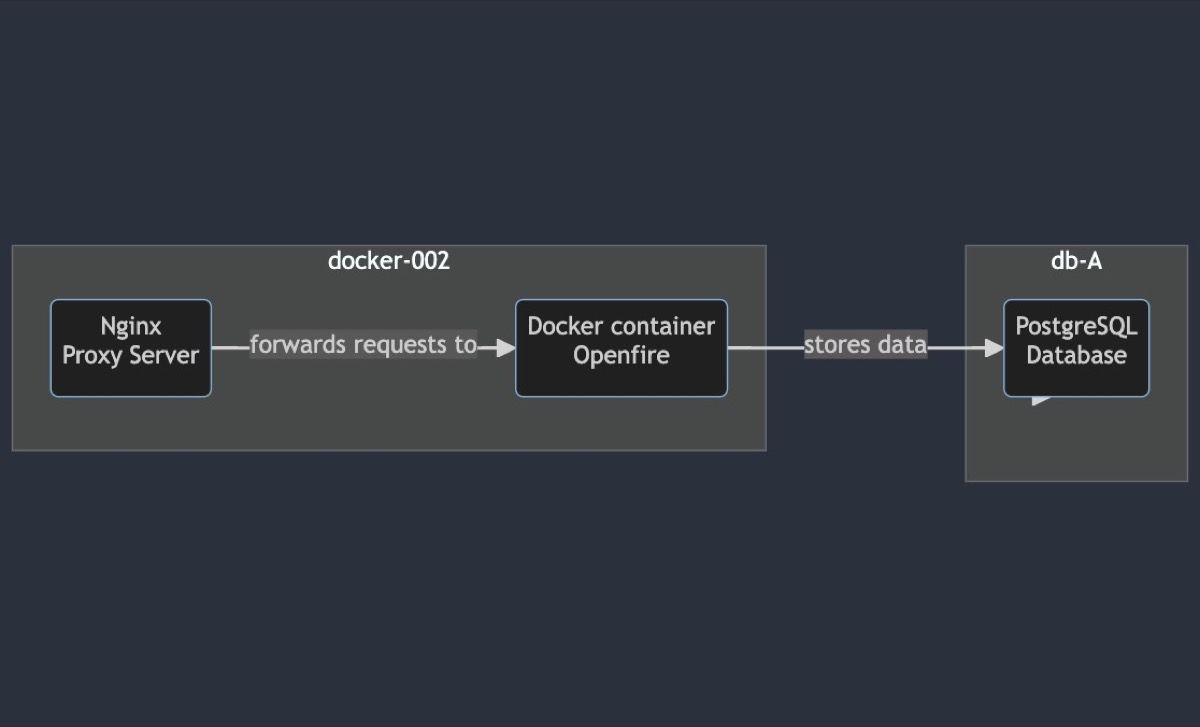
Gambar: Contoh deployment Docker dengan multiple service — container aplikasi (Openfire) dan database (PostgreSQL) berkomunikasi melalui internal network — Sumber: [Wikimedia Commons](https://commons.wikimedia.org/wiki/File:Openfire_architecture_on_Nasqueron_Docker_PaaS.png)
Perbedaan penting: forwardPorts di devcontainer.json hanya memberitahu VS Code port mana yang perlu diakses dari host. ini berguna untuk port aplikasi utama. Sedangkan ports di docker-compose.yml melakukan binding port yang sesungguhnya. Untuk service database, kita tidak perlu mengekspos portnya ke host karena komunikasi antar container cukup melalui network internal.
Berikut contoh konfigurasi untuk aplikasi Python dengan PostgreSQL.
{
  "name": "Python + PostgreSQL",
  "dockerComposeFile": "docker-compose.yml",
  "service": "app",
  "workspaceFolder": "/workspace",
  "forwardPorts": [8000],
  "extensions": [
    "ms-python.python",
    "mtxr.sqltools",
    "mtxr.sqltools-driver-pg"
  ],
  "postCreateCommand": "pip install -r requirements.txt"
}version: "3.8"
services:
app:
build:
context: .
dockerfile: Dockerfile
volumes:
- .:/workspace:cached
command: sleep infinity
ports:
- "8000:8000"
depends_on:
- db
environment:
DATABASE_URL: "postgresql://user:password@db:5432/myapp"
db:
image: postgres:15-alpine
restart: unless-stopped
volumes:
- postgres-data:/var/lib/postgresql/data
environment:
POSTGRES_USER: user
POSTGRES_PASSWORD: password
POSTGRES_DB: myapp
volumes:
postgres-data:Perhatikan penggunaan depends_on untuk memastikan service database siap sebelum aplikasi dijalankan. Volume postgres-data memastikan data tetap tersimpan meskipun container dimatikan. Service app menggunakan command: sleep infinity agar container tetap berjalan tanpa proses foreground, memungkinkan VS Code attach dan kita bisa menjalankan perintah secara interaktif melalui terminal.
Strategi Adopsi DevContainer untuk Kolaborasi Tim
Folder .devcontainer/ harus di-commit ke version control. ini menjadi source of truth environment untuk seluruh tim. Tidak ada lagi "tapi saya pakai versi X" atau "coba install library Y dulu." Semua sudah ditentukan dalam kode konfigurasi.
Dampak paling terasa saat onboarding anggota tim baru. Proses setup environment yang biasanya memakan waktu setengah hari atau lebih bisa dipangkas menjadi tiga langkah sederhana: clone repository, reopen in container, mulai coding. Developer baru tidak perlu membaca dokumentasi setup yang panjang. Mereka cukup punya VS Code dan Docker Desktop terinstal.
DevContainer juga bisa diintegrasikan ke pipeline CI/CD. Konfigurasi yang sama bisa digunakan sebagai dasar Docker image untuk build dan test di server CI. Ini memastikan tidak ada perbedaan antara environment development dan environment CI. DevContainer Features menyediakan kumpulan tools siap pakai seperti github-cli, docker-in-docker, dan terraform yang bisa langsung ditambahkan ke konfigurasi tanpa harus menulis Dockerfile dari awal.
Beberapa tantangan perlu diantisipasi. Bind mount permission issues sering terjadi karena mismatch UID/GID antara user host dan user di dalam container. Solusinya adalah memastikan remoteUser memiliki UID yang sama dengan user host, atau menggunakan mekanisme mount type: volume untuk menghindari permission issues sama sekali. Port conflict antar project juga umum. Gunakan port mapping yang eksplisit di devcontainer.json atau manfaatkan port range yang dinamis. Terakhir, pastikan resource container dibatasi dengan wajar. Project besar dengan banyak service bisa membebani laptop jika tidak dikonfigurasi dengan benar.
Tertarik menguasai Docker dan DevOps secara lebih mendalam? Program bootcamp Docker & DevOps di Rumah Coding akan membawa kita dari dasar containerization sampai production orchestration. Mulai dari DevContainer untuk development sehari-hari sampai Kubernetes untuk managing container di skala besar, semuanya dibahas dengan pendekatan praktis dan studi kasus nyata.
Kursus Terkait
Deep Learning Bootcamp
A beginner-friendly, highly interactive bootcamp designed to take you from foundational concepts to deploying real-world Artificial Intelligence applications. Through a completely project-based approach, you will master the core of Deep Learning, Artificial Neural Networks, and Computer Vision using Python and TensorFlow, ultimately building a professional-grade AI web application for your portfolio.
GreenGuard: Intelligent Plant Disease Diagnosis Web App
- Interactive Image Upload UI: A clean, user-friendly interface built with Streamlit that supports drag-and-drop image uploads directly from a computer or mobile phone.
- Real-Time AI Inference: Utilizes a lightweight, optimized CNN model (like MobileNetV2) to process the image and return a diagnosis in seconds without heavy server load.
- Confidence Scoring Dashboard: Visually displays the model's prediction probability (e.g., "95% confident this is Tomato Late Blight") using interactive progress bars or charts.
LLM Bootcamp
This project-based bootcamp is designed for beginners to dive practically into the world of Large Language Models (LLMs). Through hands-on building, you will learn how to interact with top-tier AI APIs, master prompt engineering, orchestrate complex workflows using LangChain, and implement Retrieval-Augmented Generation (RAG) to query your own documents. By the end of this course, you will have the skills to build, test, and deploy a fully functional, custom AI web application.
Domain-Specific AI Knowledge Assistant
- Dynamic Document Processing: A sidebar interface allowing users to upload new PDF or TXT files, which the app automatically chunks, embeds, and stores in the vector database.
- Context-Aware Chat UI: A modern chat interface built with Streamlit that maintains conversation history, allowing users to ask follow-up questions naturally.
- Strict Guardrails (Anti-Hallucination): System instructions designed so the AI politely declines to answer questions that fall outside the context of the uploaded documents.
Machine Learning Bootcamp
A beginner-friendly, 7-week project-based bootcamp designed to take you from Python basics to deploying your first Machine Learning model. Through hands-on practice, you will master essential data manipulation, build predictive algorithms, and develop an end-to-end, industry-ready application to kickstart your career in data science.
End-to-End Student Success Predictor
- Automated Data Pipeline: A preprocessing script that automatically cleans missing values, encodes categorical data (like course type or student background), and scales numerical inputs.
- Predictive Engine: A tuned machine learning classification model (e.g., Random Forest) specifically optimized for high Recall, ensuring that "at-risk" students are not missed.
- Interactive Web Dashboard: A user-friendly Streamlit interface featuring a sidebar where instructors can manually input a student's study hours, quiz scores, and login frequency to get an instant pass/fail probability.